

AIニュース・身近なAI活用
1日1つ、安全チェック③:Googleの2段階認証
この記事は時点の情報です。
機能や手順は変更されることがあります。画面は端末やアカウントによって異なります。設定前にGoogle公式の最新情報をご確認ください。
Gmailの仕事メールや、Googleドライブの資料。そのアカウントのパスワードが知られてしまったら…?
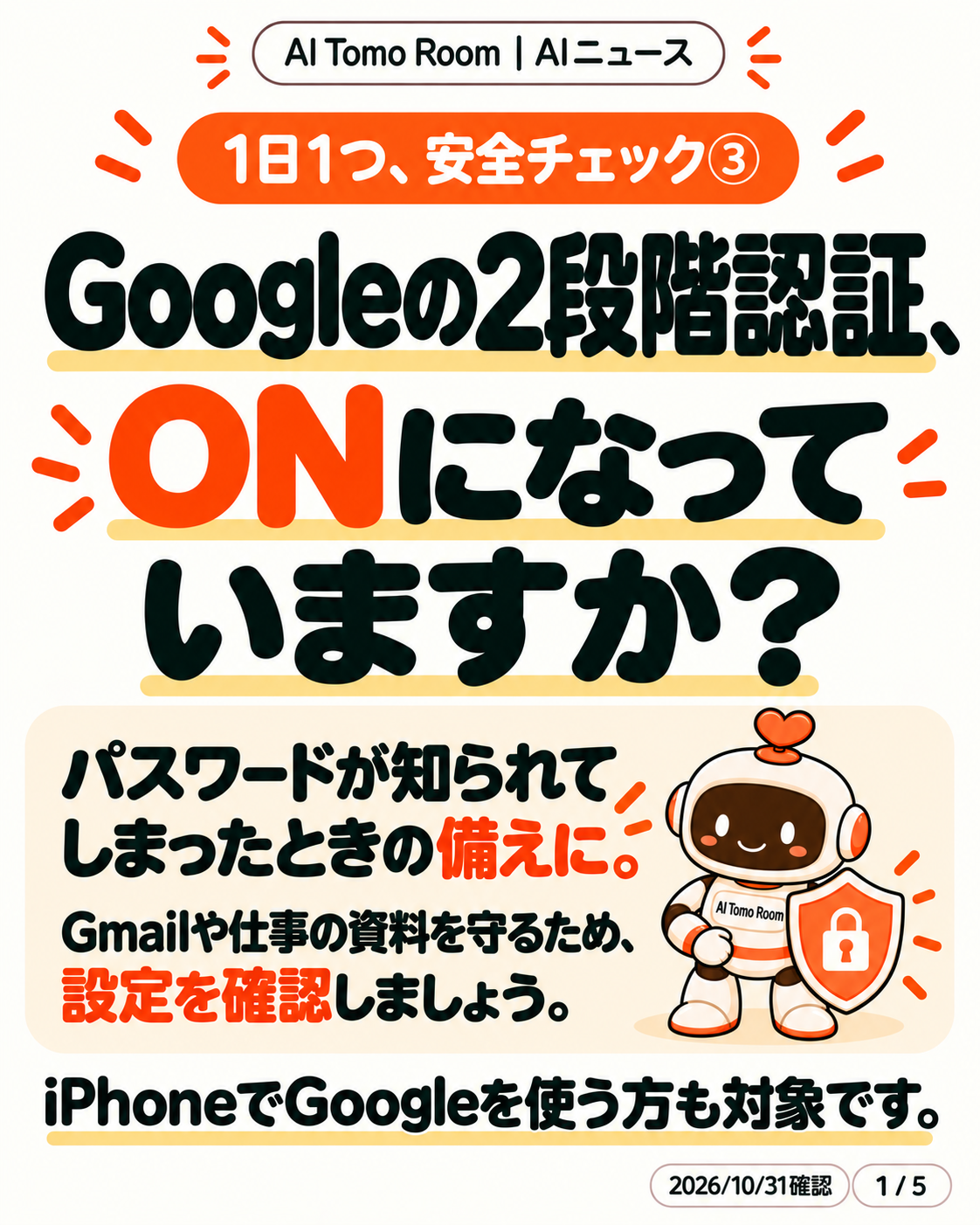
パスワードが知られてしまったときの備え
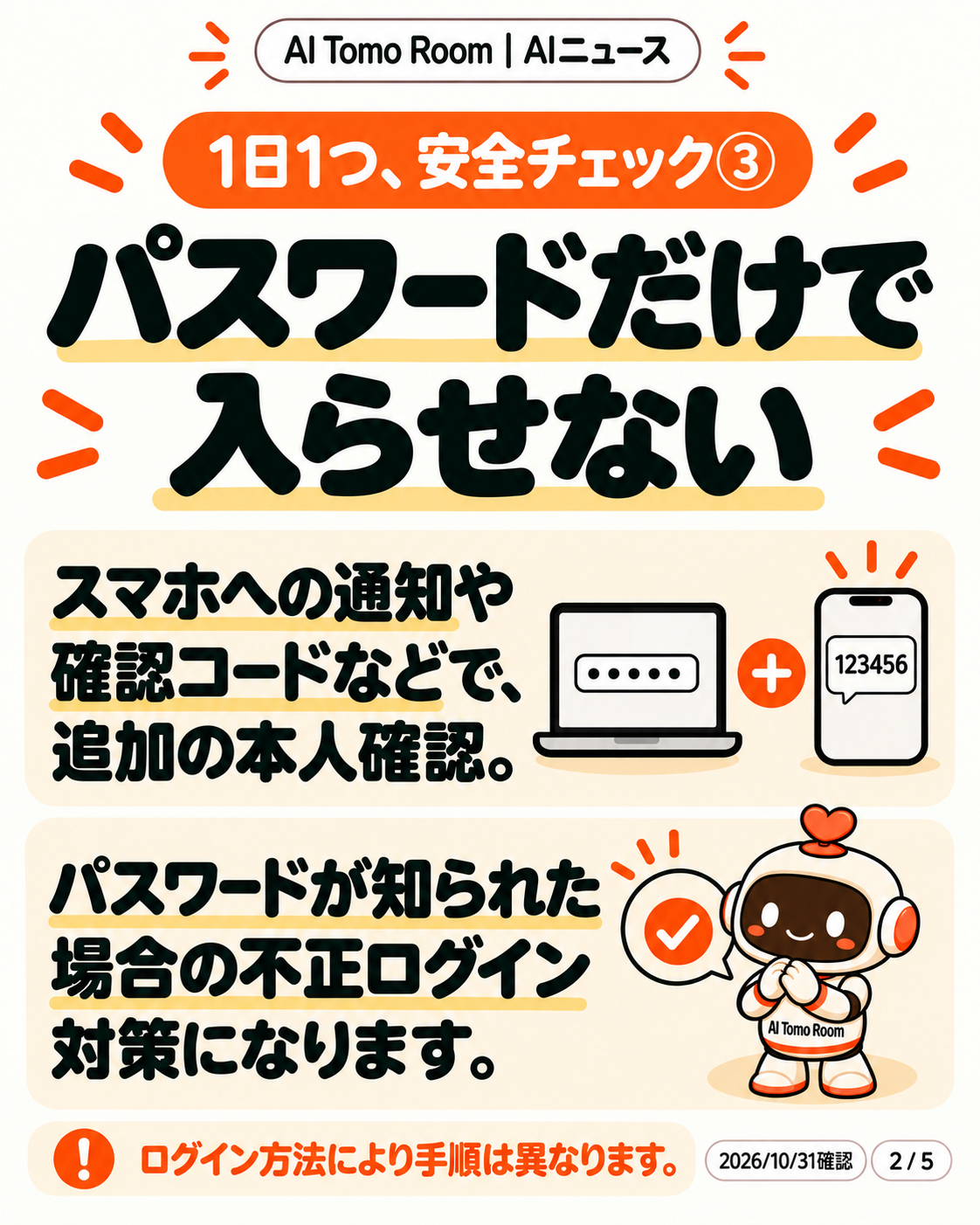
2段階認証は、スマートフォンへの通知などで追加の本人確認を行い、不正ログインへの備えを強める仕組みです。iPhoneでGoogleを使う方も対象です。
パスキーなど、ログイン方法によって手順は異なります。毎回「パスワード+確認コード」が求められるとは限りません。
設定はGoogleアカウントから
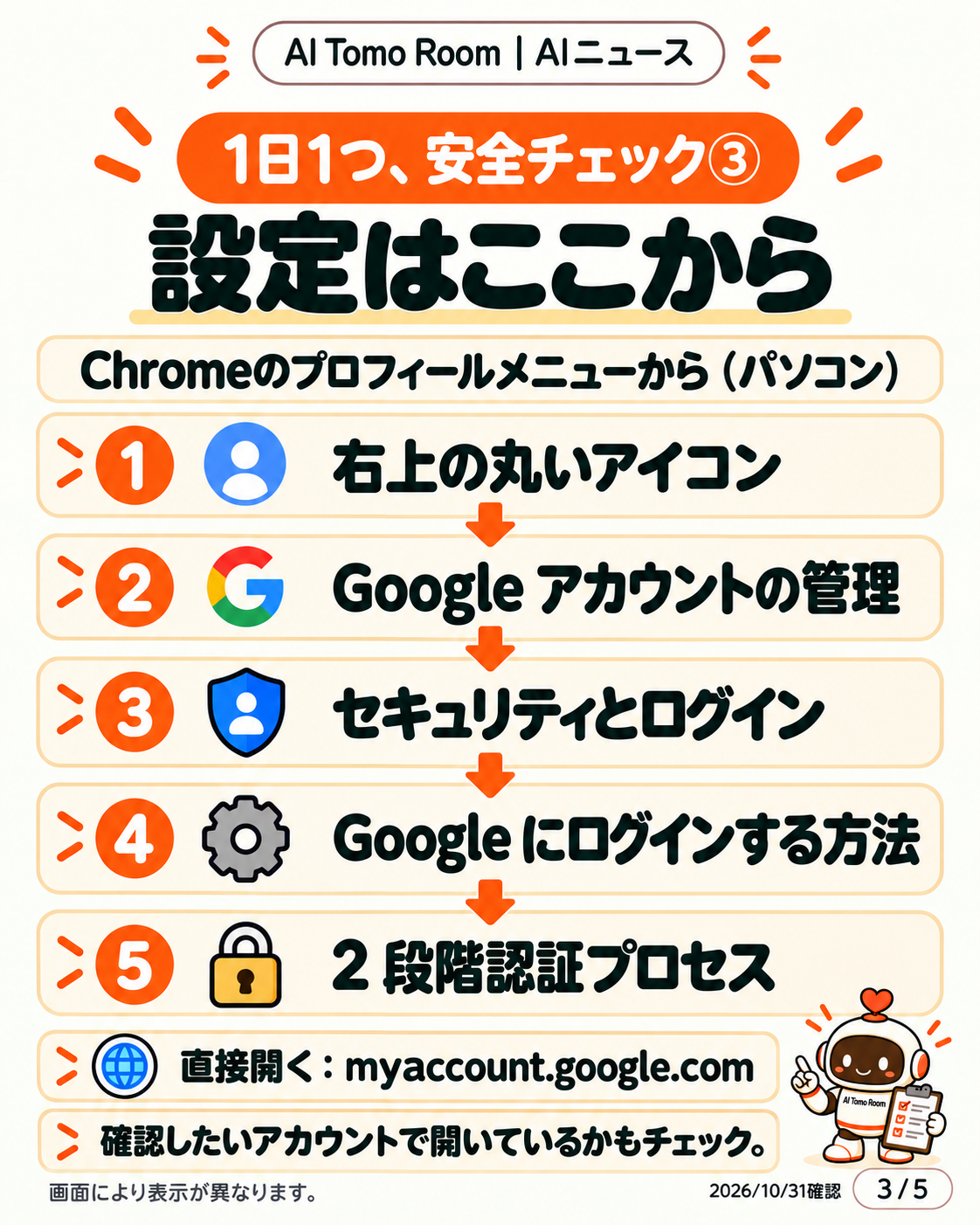
- Googleアカウントを開く(myaccount.google.com)
- 確認したいアカウントで開いていることを確認する
- 「セキュリティとログイン」を開く
- 「Googleにログインする方法」から「2段階認証プロセス」を選ぶ
パソコンのChromeでは、右上のプロフィールアイコンから「Googleアカウントの管理」へ進む方法もあります。画面によって名称や配置が異なります。
職場・学校などのアカウントで設定できない場合は、管理者へ確認してください。
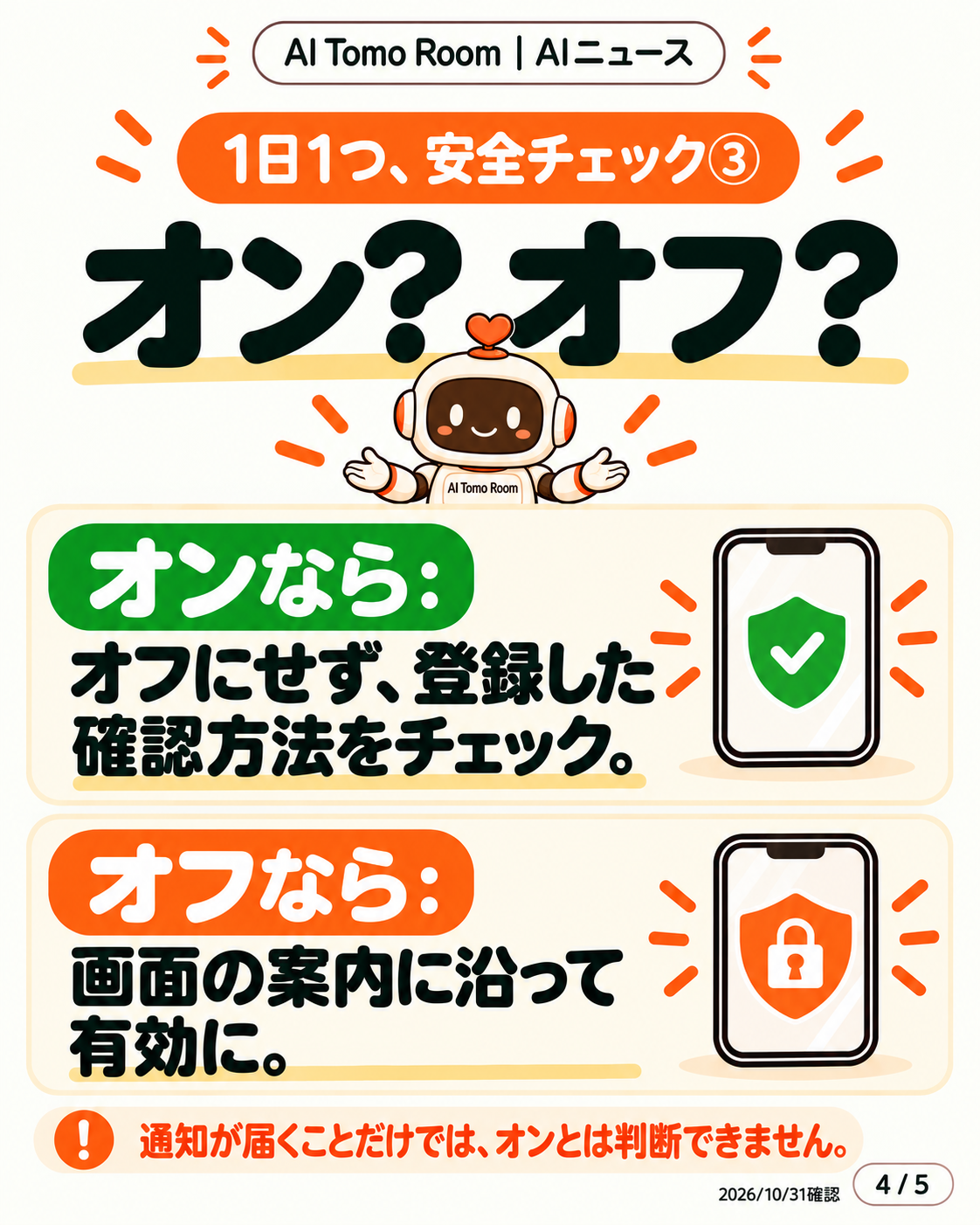
オンなら、登録した確認方法をチェック
すでにオンなら、確認のためにオフにしてやり直す必要はありません。登録した確認方法が今も使えるか確認しましょう。オフの場合は、画面の案内を読んで設定します。
ログイン通知が届くことだけでは、2段階認証がオンとは判断できません。設定画面で確認してください。
SMS以外の方法もあります
Googleは、SMSの確認コードよりも「Googleからのメッセージ」による本人確認をおすすめしています。iPhoneでも、同じアカウントでログインしたGmailなどの対応アプリで利用できます。
認証アプリ、セキュリティキー、パスキーなども確認し、ご自身が安全に管理できる方法を選びましょう。スマートフォンが使えなくなったときのバックアップ方法も確認してください。
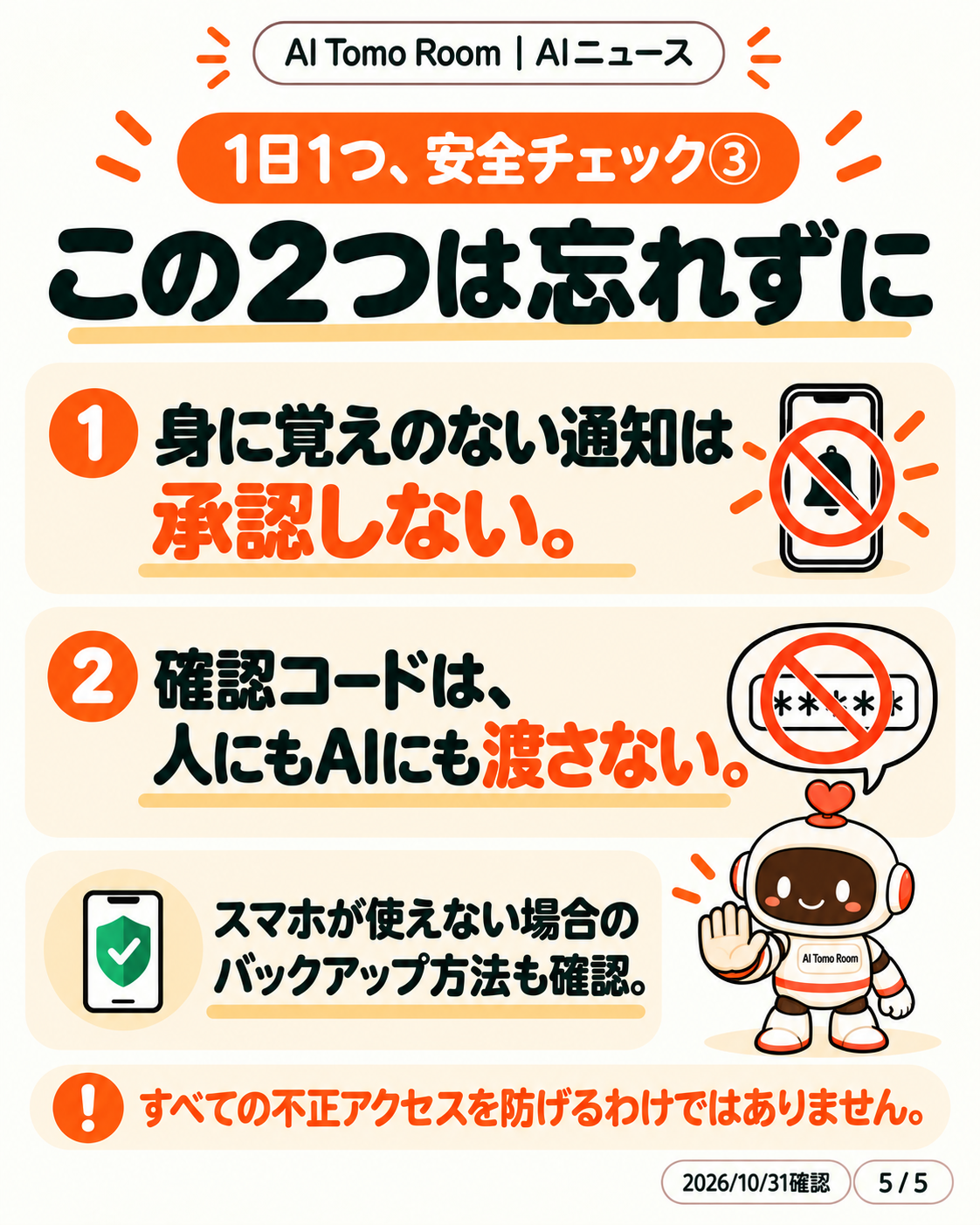
この2つは忘れずに
- 身に覚えのないログイン通知は承認しない。
- 確認コード・バックアップコード・パスワードは、人にもAIにも渡さない。
AIに設定の意味を聞くことはできますが、秘密の情報は送らず、回答はGoogle公式情報でも確認してください。
必要な安全設定は、早めに確認を
必要な安全設定は、投稿を待たず早めに確認してください。「1日1つ」は紹介のペースで、対策を先送りする案内ではありません。
この設定だけで、すべての被害を防げるわけではありません。身に覚えのないサインイン通知や不正利用の疑いがある場合は、すぐにGoogle公式の対処手順 ↗を確認してください。
画像で手順と注意点を見る
表紙に続く説明画像です。各画像を押すと、大きく表示できます。
参考にした公式情報
本文・画像の情報基準日:。掲載時の再照合:2026年11月3日。最新の手順はGoogle公式サポートでご確認ください。
画面を一緒に見ながら、AIの活用を。
AI Tomo Roomでは、40代・50代・60代の個人事業主・小規模事業主の方を中心に、北千住・足立区近辺でマンツーマン・対面のAI活用をお手伝いしています。ChatGPT・Claude Code・Codexなど、ご自身の仕事に合うAIを選び、本業に使える時間を増やすための教室です。