

AIニュース・身近なAI活用
1日1つ、安全チェック②:iPhoneの盗難デバイスの保護
この記事は時点の情報です。
機能や手順は変更されることがあります。iOSのバージョンなどで表示や選択肢が異なるため、設定前にApple公式の最新情報をご確認ください。
たとえば、パスコードをのぞき見された後に、iPhoneを盗まれてしまったら?
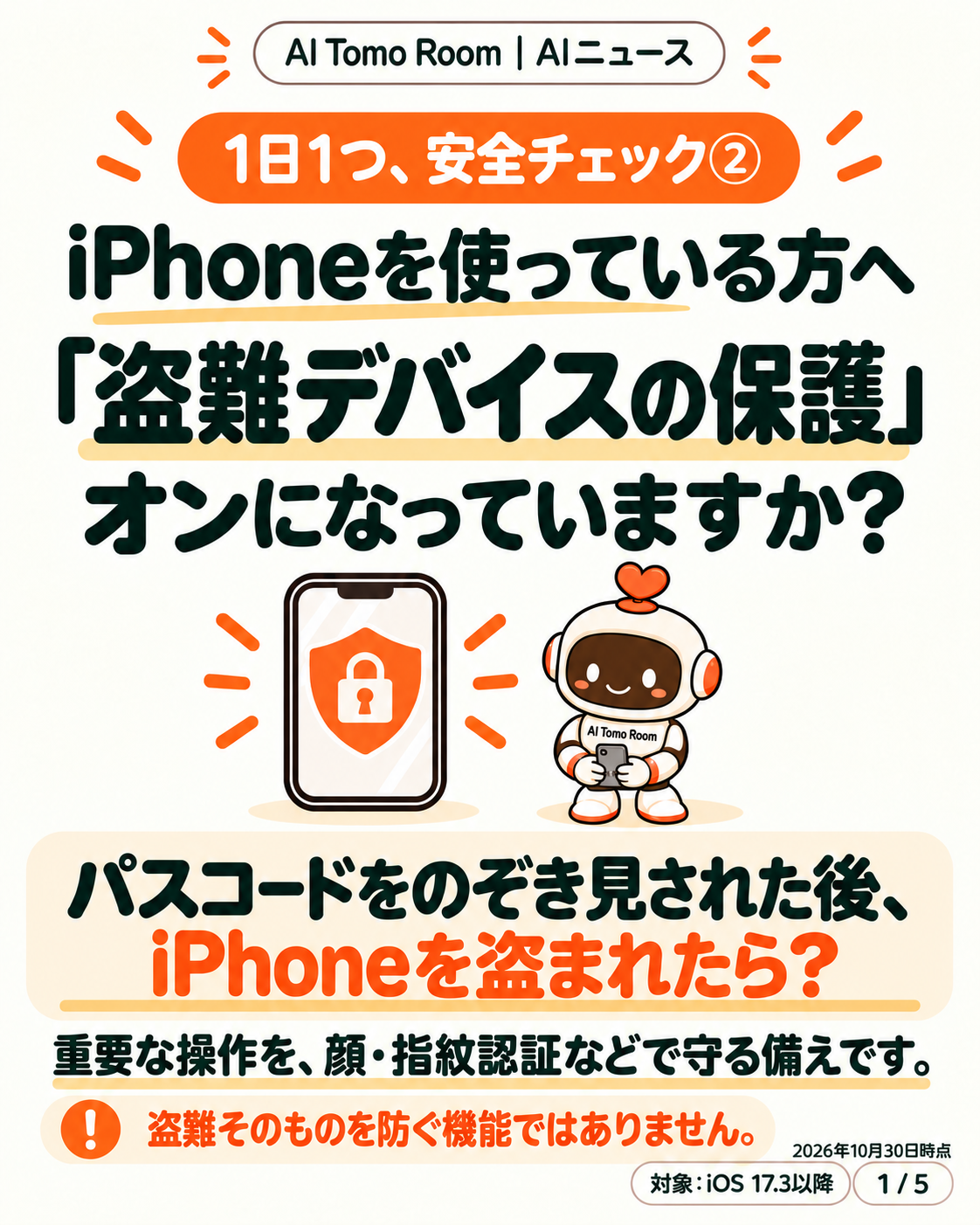
重要な操作をされにくくする備え
この機能は、パスコードを知る相手に重要な操作をされにくくするための備えです。保護が適用される場面では、保存したパスワードの利用などに顔・指紋認証が必要になります。盗難そのものを防ぐ機能ではありません。
「盗難デバイスの保護」は、オンにした後の「いつ保護するか」も確認しましょう。
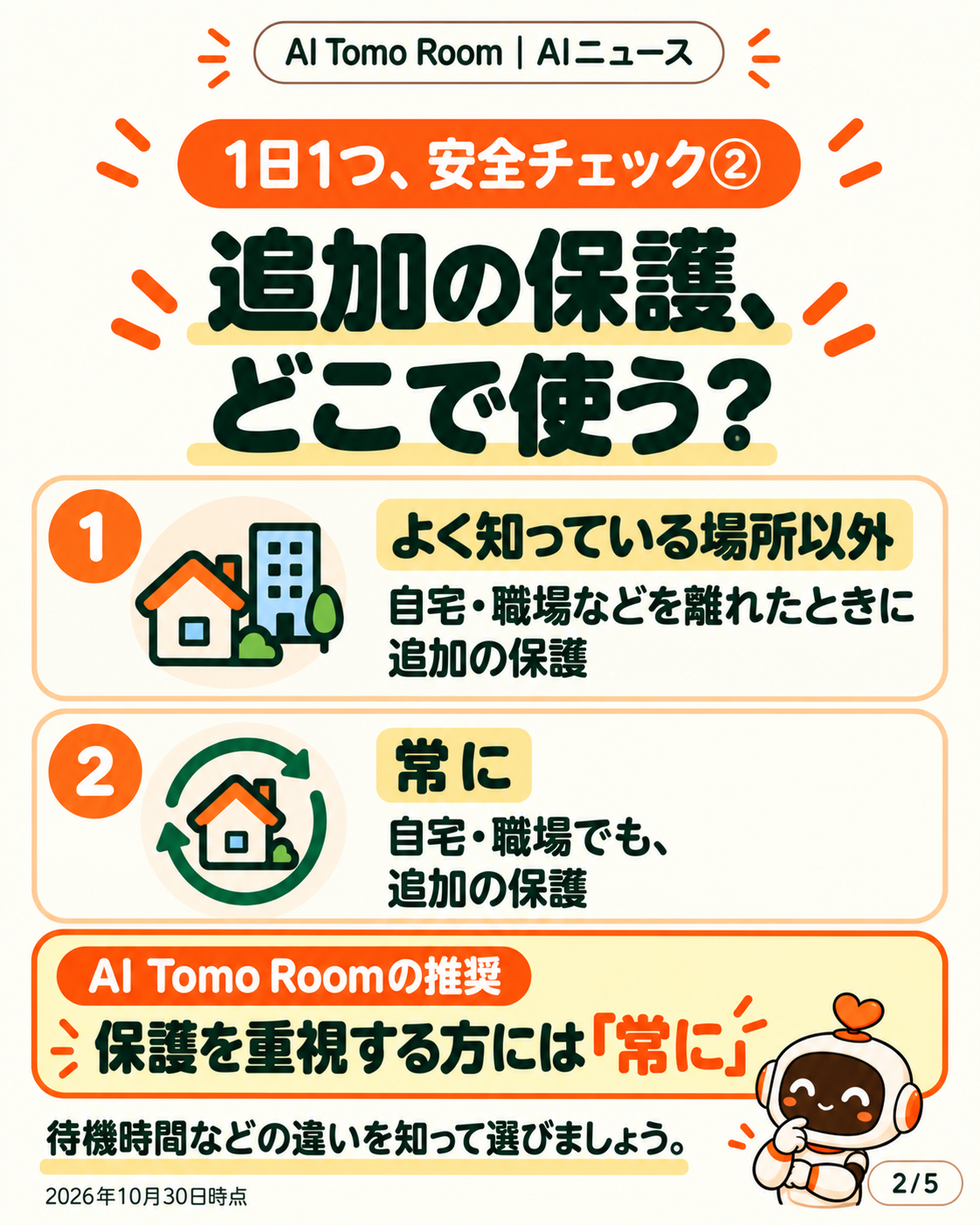
追加の保護を、いつ適用する?
AI Tomo Roomでは、保護を重視する方には「常に」をおすすめします。自宅や職場でも追加の保護が働くためです。ただし、重要な設定を変えるときは、自分も待つ必要があります。
- よく知っている場所から離れているとき:通常、自宅や職場などの外で追加の保護が働きます。
- 「常に」:自宅や職場を含め、場所に関係なく追加の保護が働きます。
場所はiPhoneが判断します。
2026年10月30日時点の公式情報をもとにした、AI Tomo Roomの推奨です。「常に」はAppleが全員に必須としている設定ではありません。設定前にApple公式の最新情報を確認し、ご自身の使い方に合わせて選んでください。
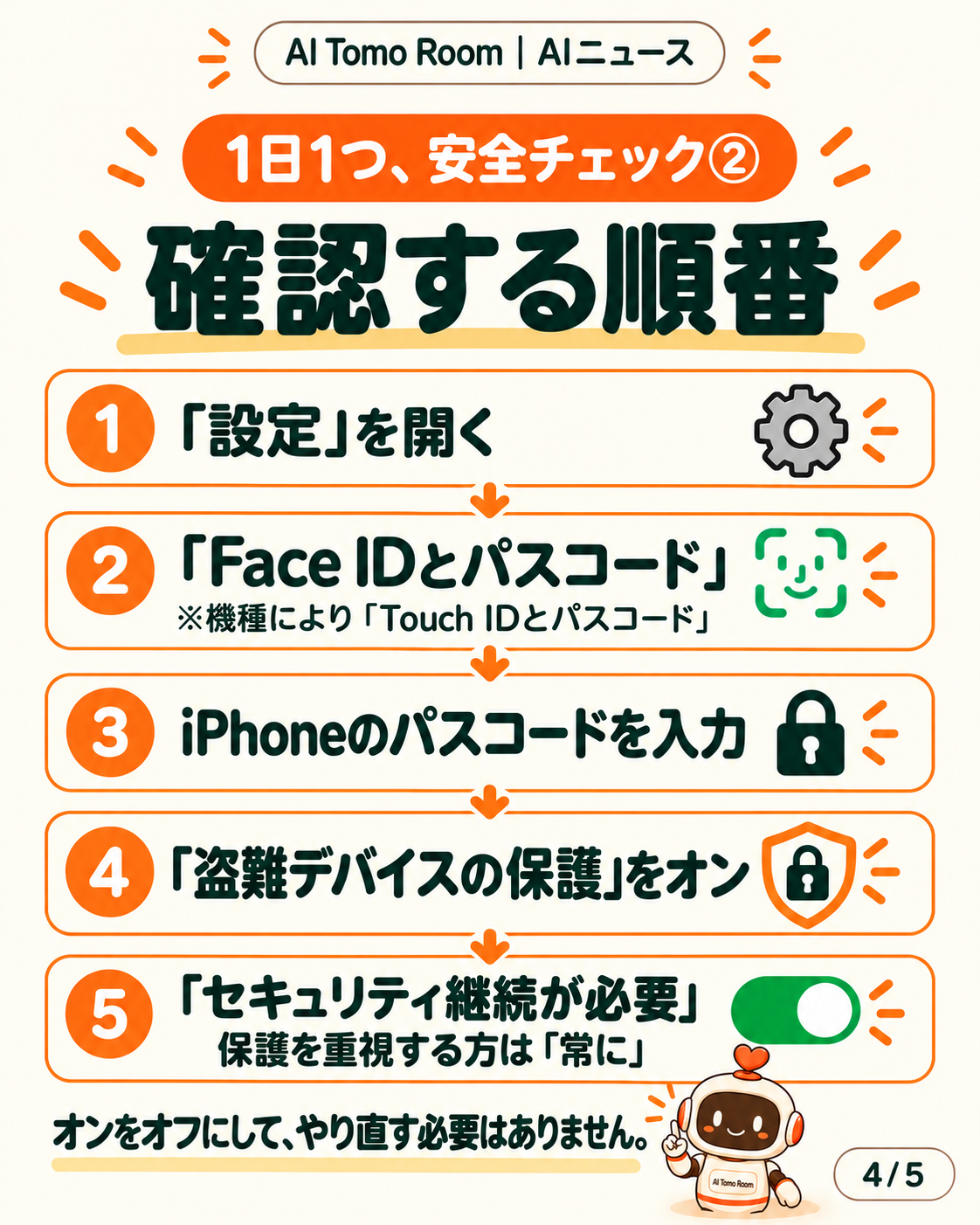
iPhoneで確認する順番
- 「設定」を開く
- 「Face IDとパスコード」を選ぶ(機種により「Touch IDとパスコード」)
- iPhoneのパスコードを入力する
- 「盗難デバイスの保護」をオンにする
- 「セキュリティ継続が必要」で、保護を重視する方は「常に」を選ぶ
すでにオンなら、オフにしてやり直す必要はありません。適用するタイミングを確認してください。
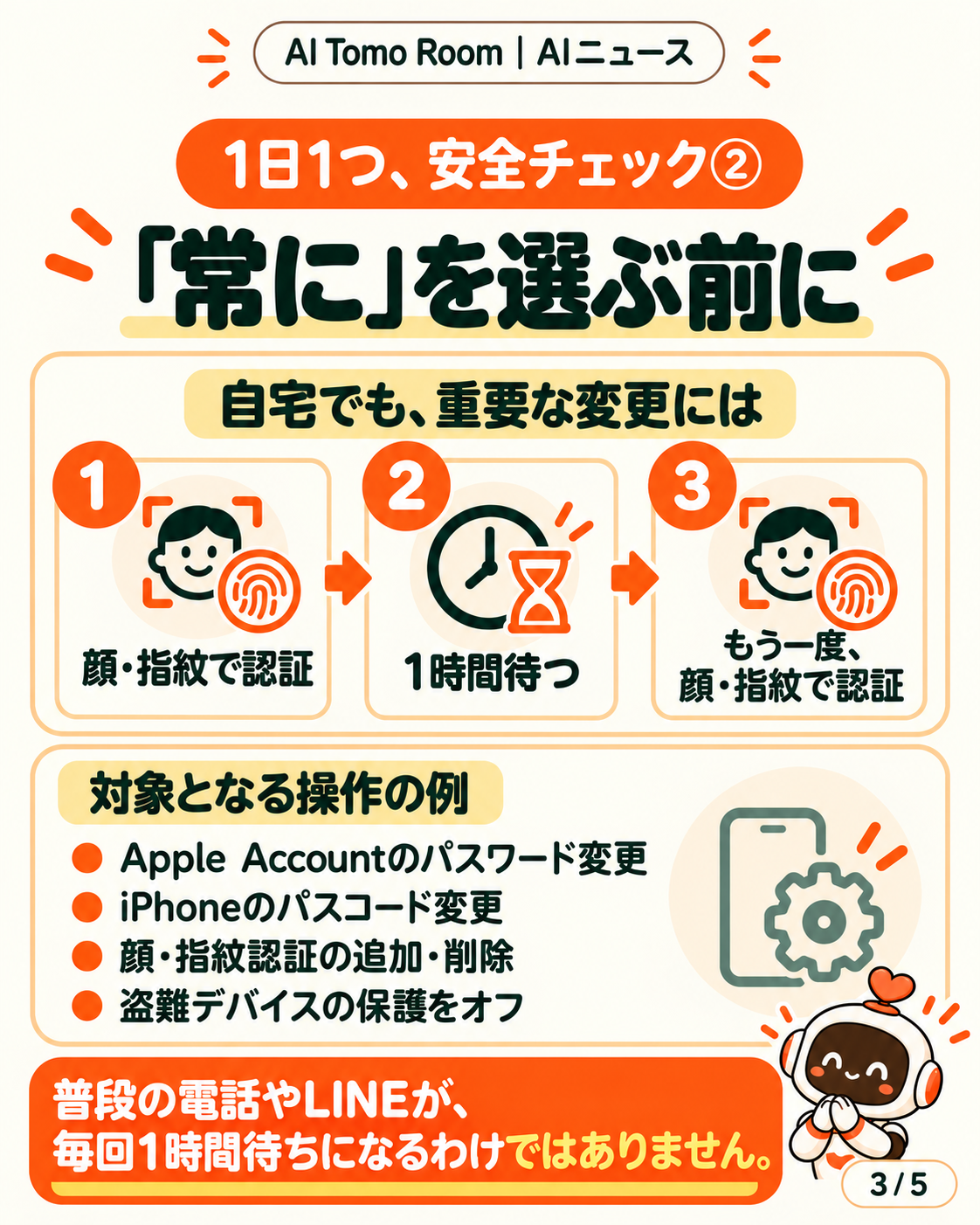
「常に」を選ぶ前に:重要な変更は1時間待機
次のような重要な変更では、自宅でも「Face IDまたはTouch IDで認証 → 1時間待つ → もう一度認証」という手順が必要です。
- Apple Accountのパスワード変更
- iPhoneのパスコード変更
- Face IDやTouch IDの追加・削除
- 「盗難デバイスの保護」をオフにする
普段の電話やLINEなどが、毎回1時間待ちになるわけではありません。保存済みパスワードの利用など、一部の操作には顔・指紋認証が必要ですが、それらすべてに1時間の待機があるわけではありません。
保護対象の操作では、顔・指紋認証をパスコードで代用できません。認証が使えなくなったときは、無理に設定を変更せずApple公式サポートへ確認してください。
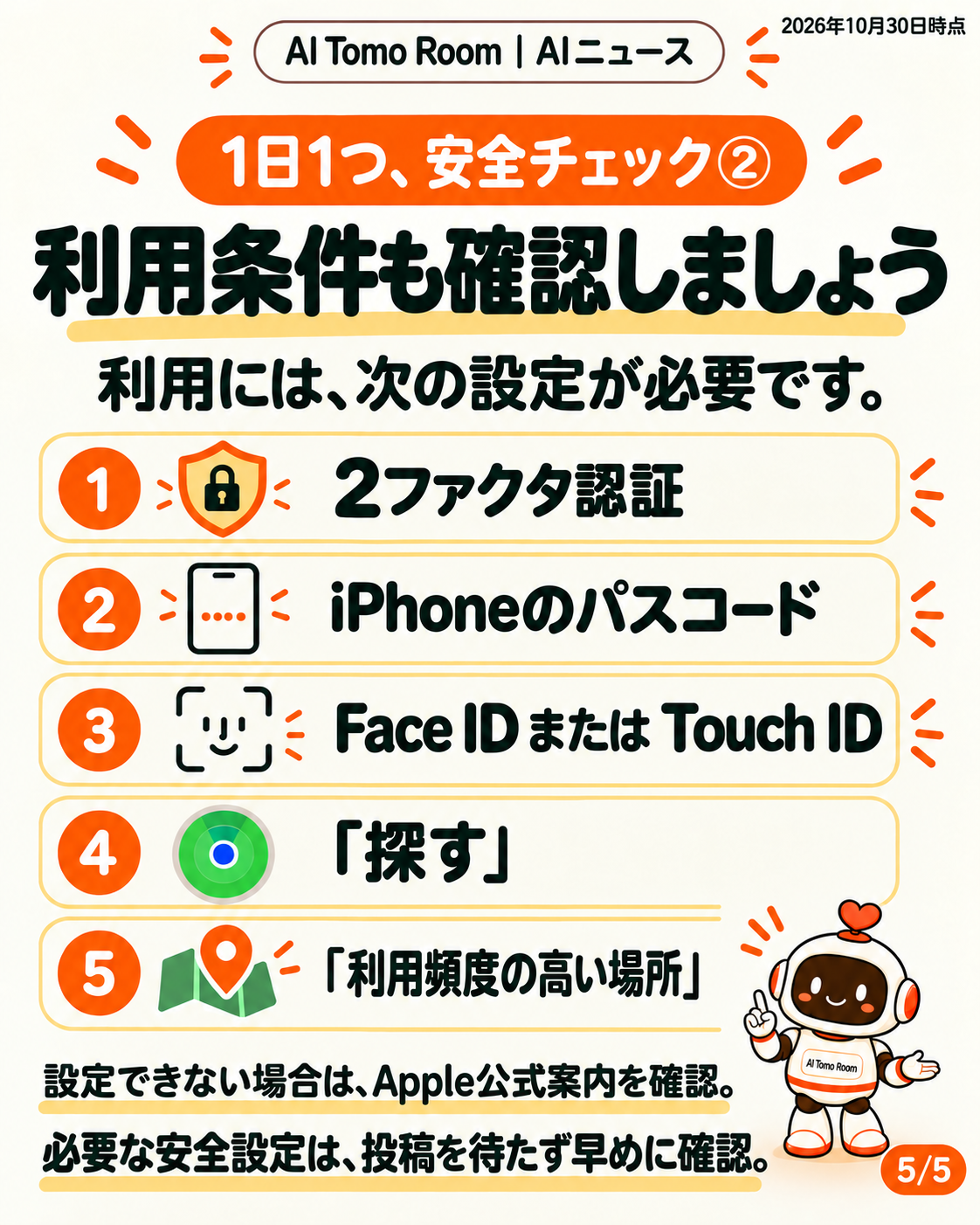
利用条件も確認しましょう
利用条件は、iOS 17.3以降、2ファクタ認証、iPhoneのパスコード、Face IDまたはTouch ID、「探す」、「利用頻度の高い場所」です。表示や利用できる選択肢はiOSのバージョンなどで異なります。
AIに聞くときも、秘密の情報は送らない
迷ったら、AIに設定の意味を聞くこともできます。ただし、AIの回答だけで決めず、Apple公式の最新情報でも確認してください。パスコード・パスワード・確認コード・復旧キーは、AIにも他人にも送らないでくださいね。
必要な安全設定は、早めに確認を
必要な安全設定は、投稿を待たず早めに確認してください。「1日1つ」は紹介のペースで、対策を先送りする案内ではありません。
この設定だけで、すべての被害を防げるわけではありません。身に覚えのないサインイン通知や不正利用の疑いがある場合は、すぐにApple公式の対処手順 ↗を確認してください。
画像で手順と注意点を見る
表紙に続く説明画像です。各画像を押すと、大きく表示できます。
参考にした公式情報
本文・画像の情報基準日:。公開前の再照合:2026年10月31日。最新の手順はApple公式サポートでご確認ください。
画面を一緒に見ながら、AIの活用を。
AI Tomo Roomでは、40代・50代・60代の個人事業主・小規模事業主の方を中心に、北千住・足立区近辺でマンツーマン・対面のAI活用をお手伝いしています。ChatGPT・Claude Code・Codexなど、ご自身の仕事に合うAIを選び、本業に使える時間を増やすための教室です。