

AIニュース・身近なAI活用
1日1つ、安全チェック④:Googleのセキュリティ診断
この記事は時点の情報です。
機能や手順は変更されることがあります。表示される項目はアカウントによって異なります。Google公式の最新情報を確認しながら進めてください。
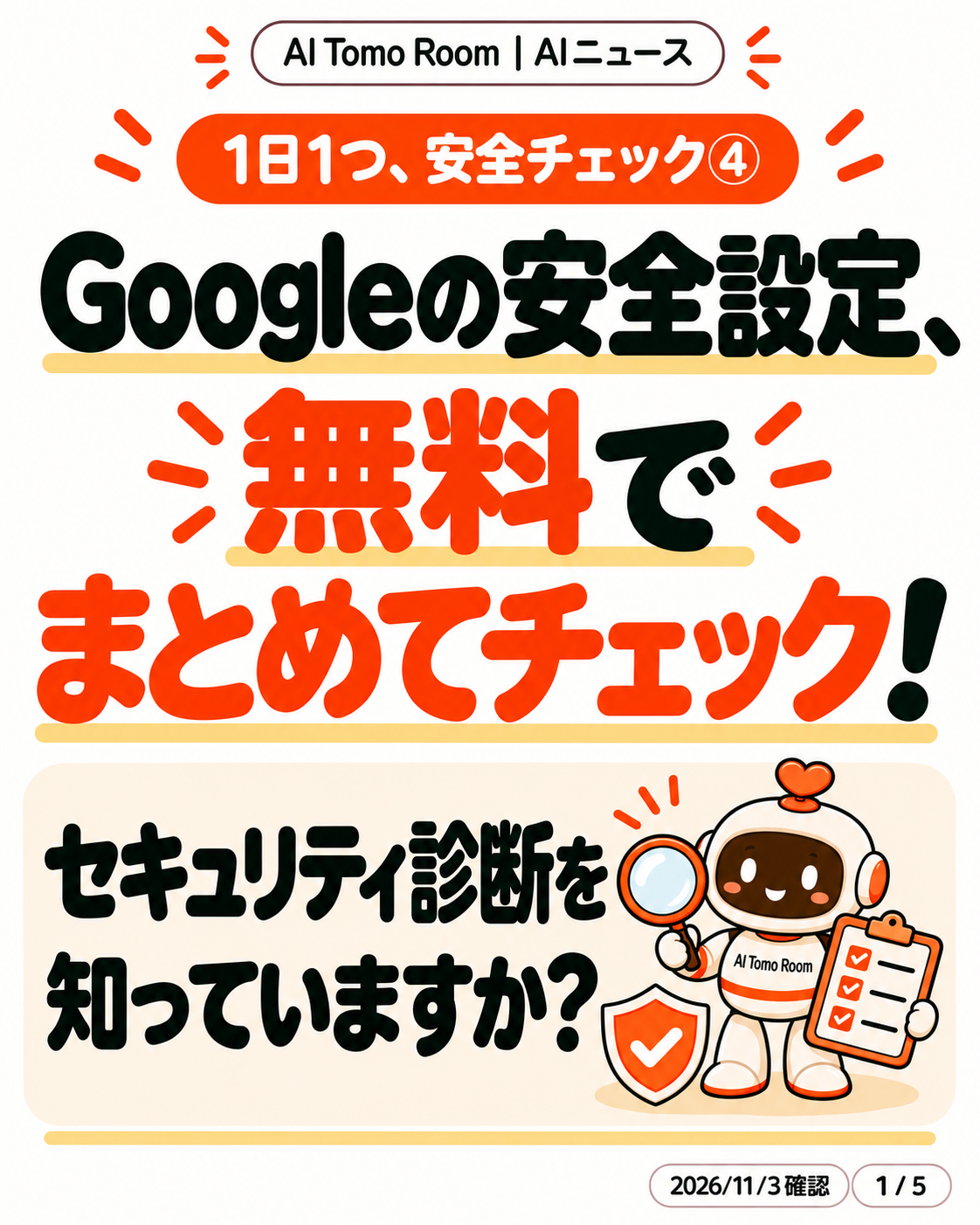
そのGoogleアカウント、安全設定をまとめて確認しませんか?無料の「セキュリティ診断」が、確認の入口になります。
何を確認するの?
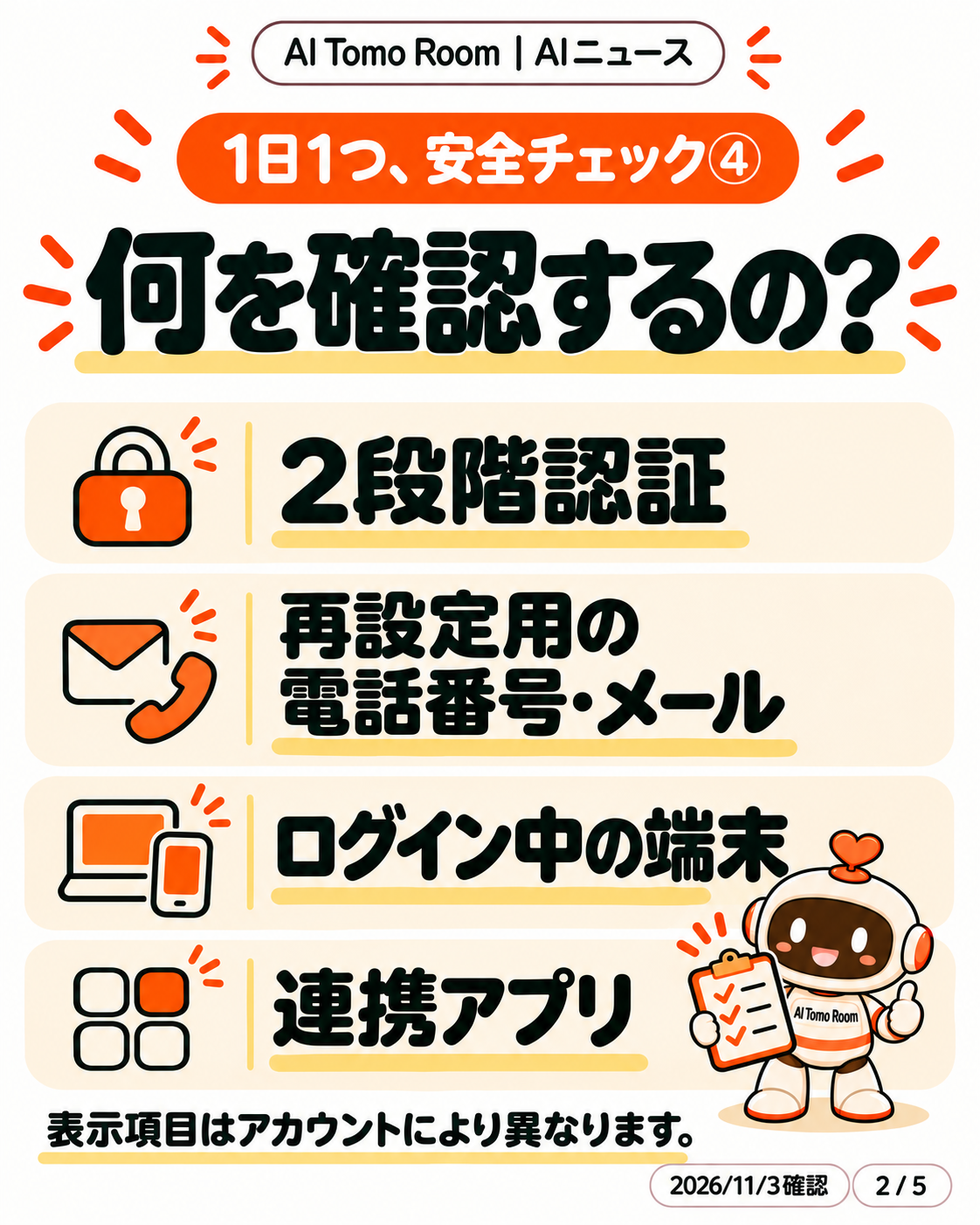
セキュリティ診断では、お使いのGoogleアカウントの状態に応じて、おすすめの安全対策が表示されます。
- 2段階認証などのログイン方法
- 再設定用の電話番号・メールアドレス
- ログイン中の端末
- 連携しているアプリ
すべての項目が同じ順序で表示されるとは限りません。必要に応じてGoogleアカウントの「セキュリティとログイン」からも確認できます。
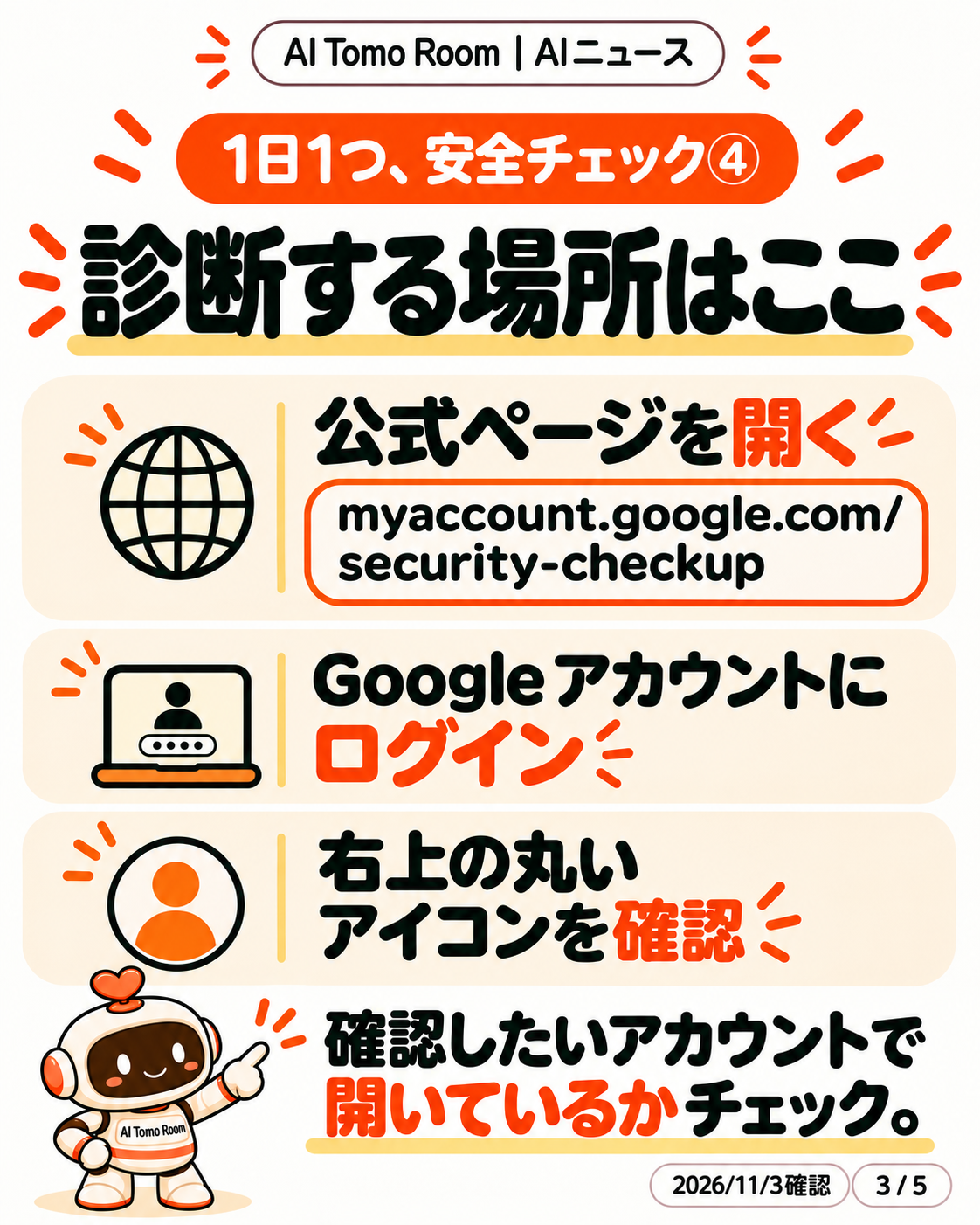
診断する場所はここ
- Google公式の「セキュリティ診断」を開く(myaccount.google.com/security-checkup)
- 自分のGoogleアカウントでログインする
- 右上のプロフィールアイコンなどで、確認したいアカウントかチェックする
メールやSMSの不審なリンクからではなく、公式のページを自分で開いて進めましょう。
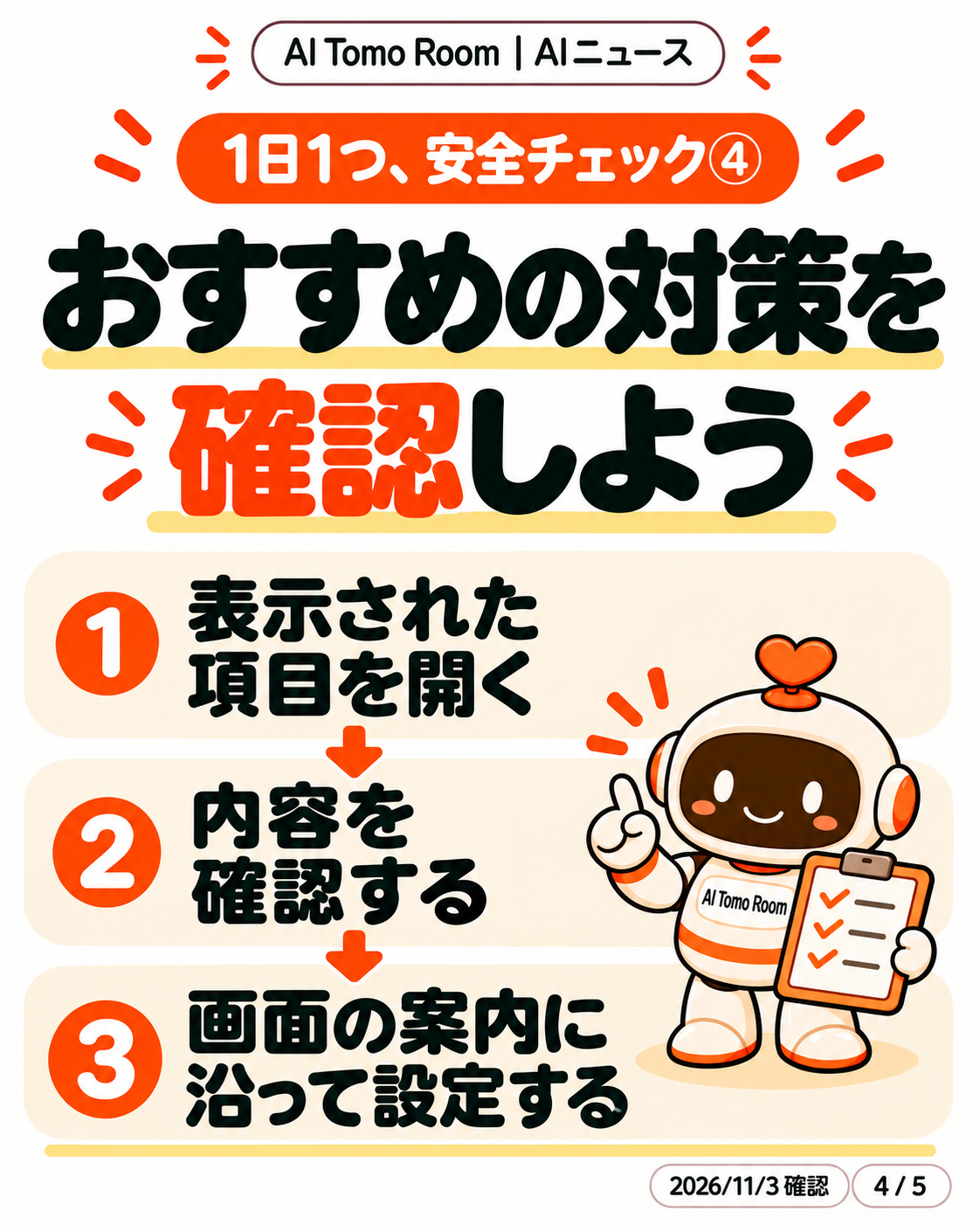
おすすめの対策を、一つずつ確認
- 表示された項目を開く
- 内容を確認する
- 画面の案内に沿って、必要な設定をする
診断を開くだけで、すべての設定が自動で直るわけではありません。アプリ連携を解除する場合などは、使えなくなる機能がないかも確認してください。
知らない端末や時刻が出たら?
同じ端末でも複数のセッションが表示されることがあります。また、表示される最終通信時刻は、操作した時刻だけでなく自動同期などで更新される場合があります。
表示だけで直ちに不正アクセスと決めつけず、端末やセッションの詳細を確認してください。自分のものか判断できない場合や不審な利用がある場合は、Google公式の対処手順に沿って対応しましょう。
まずは必要な対策を知るところから
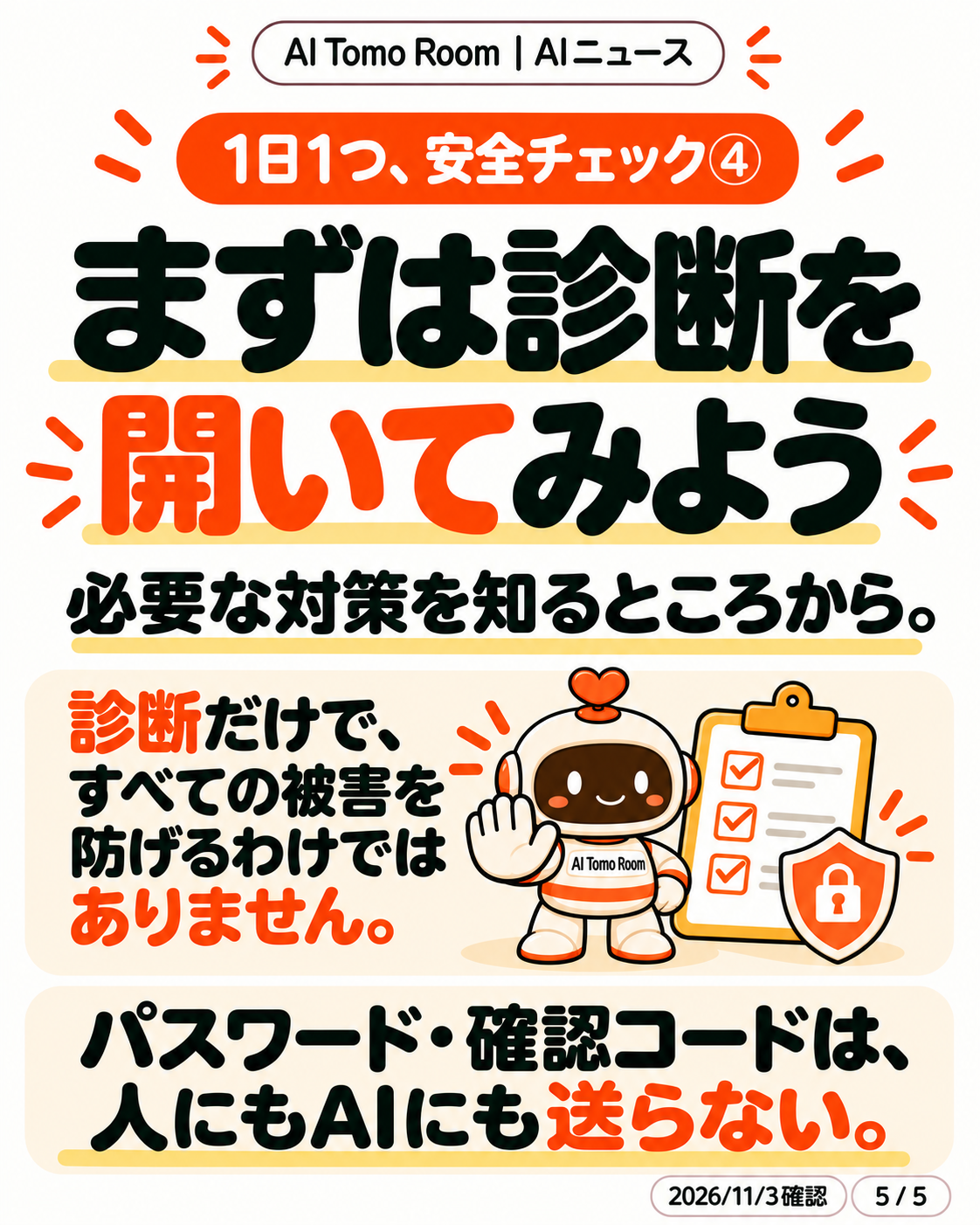
診断だけで、すべての被害を防げるわけではありません。表示されたおすすめを読み、必要な対策を進めましょう。
パスワード・確認コード・バックアップコードは、人にもAIにも送らないでください。AIに相談するときも、個人情報や秘密の情報を隠してから。
必要な安全設定は、早めに確認を
必要な安全設定は、投稿を待たず早めに確認してください。「1日1つ」は紹介のペースで、対策を先送りする案内ではありません。
この設定だけで、すべての被害を防げるわけではありません。身に覚えのないサインイン通知や不正利用の疑いがある場合は、すぐにGoogle公式の対処手順 ↗を確認してください。
画像で手順と注意点を見る
表紙に続く説明画像です。各画像を押すと、大きく表示できます。
参考にした公式情報
本文・画像の情報基準日:。掲載時の再照合:2026年11月3日。最新の手順はGoogle公式サポートでご確認ください。
画面を一緒に見ながら、AIの活用を。
AI Tomo Roomでは、40代・50代・60代の個人事業主・小規模事業主の方を中心に、北千住・足立区近辺でマンツーマン・対面のAI活用をお手伝いしています。ChatGPT・Claude Code・Codexなど、ご自身の仕事に合うAIを選び、本業に使える時間を増やすための教室です。